در مرورگر آدرس سایت را بنویسید و آخرش /admin بگذارید.
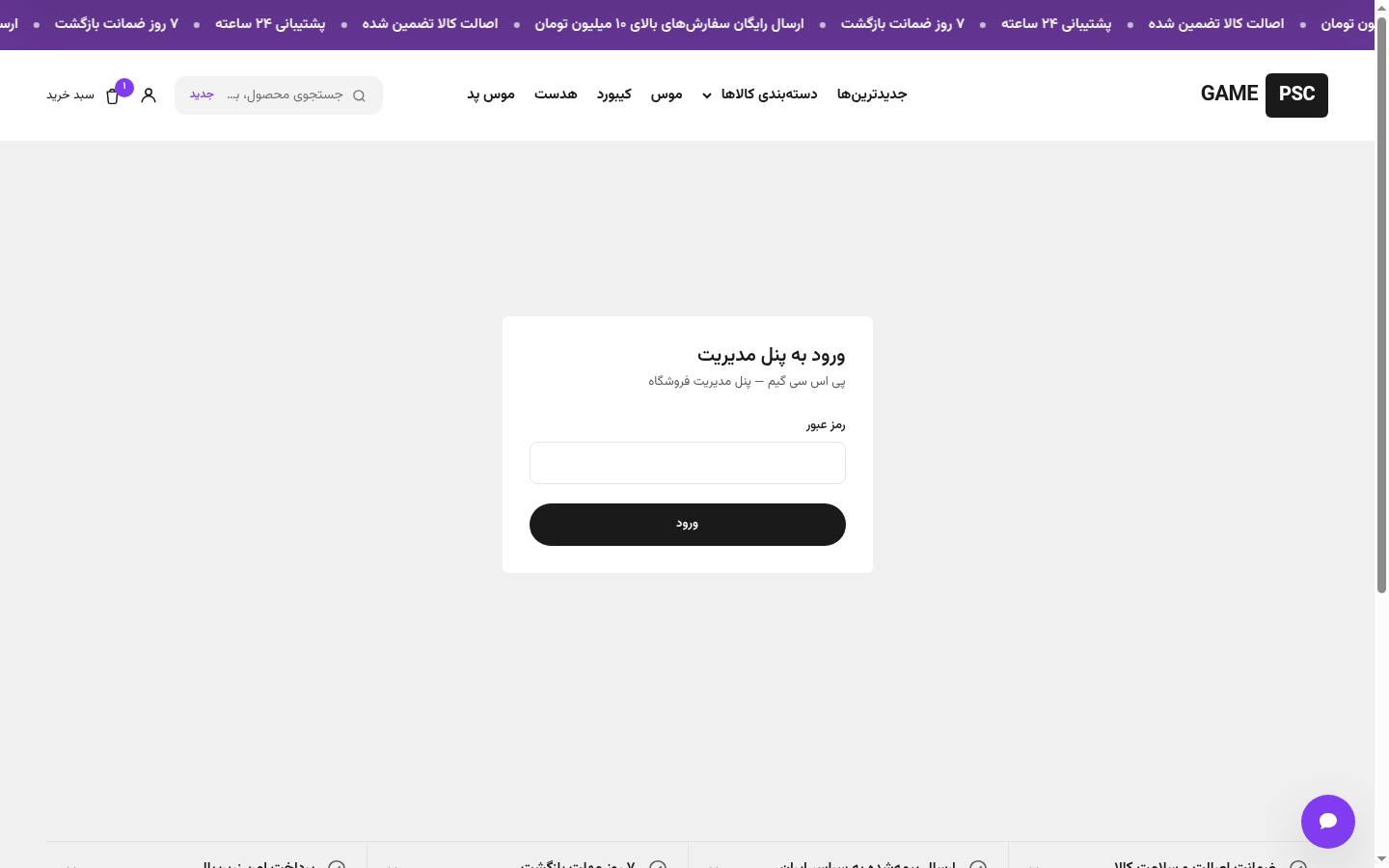
صفحه ورود باز میشود. فقط یک کادر دارد: «رمز عبور».
رمز را بزنید و دکمه «ورود» را فشار دهید.
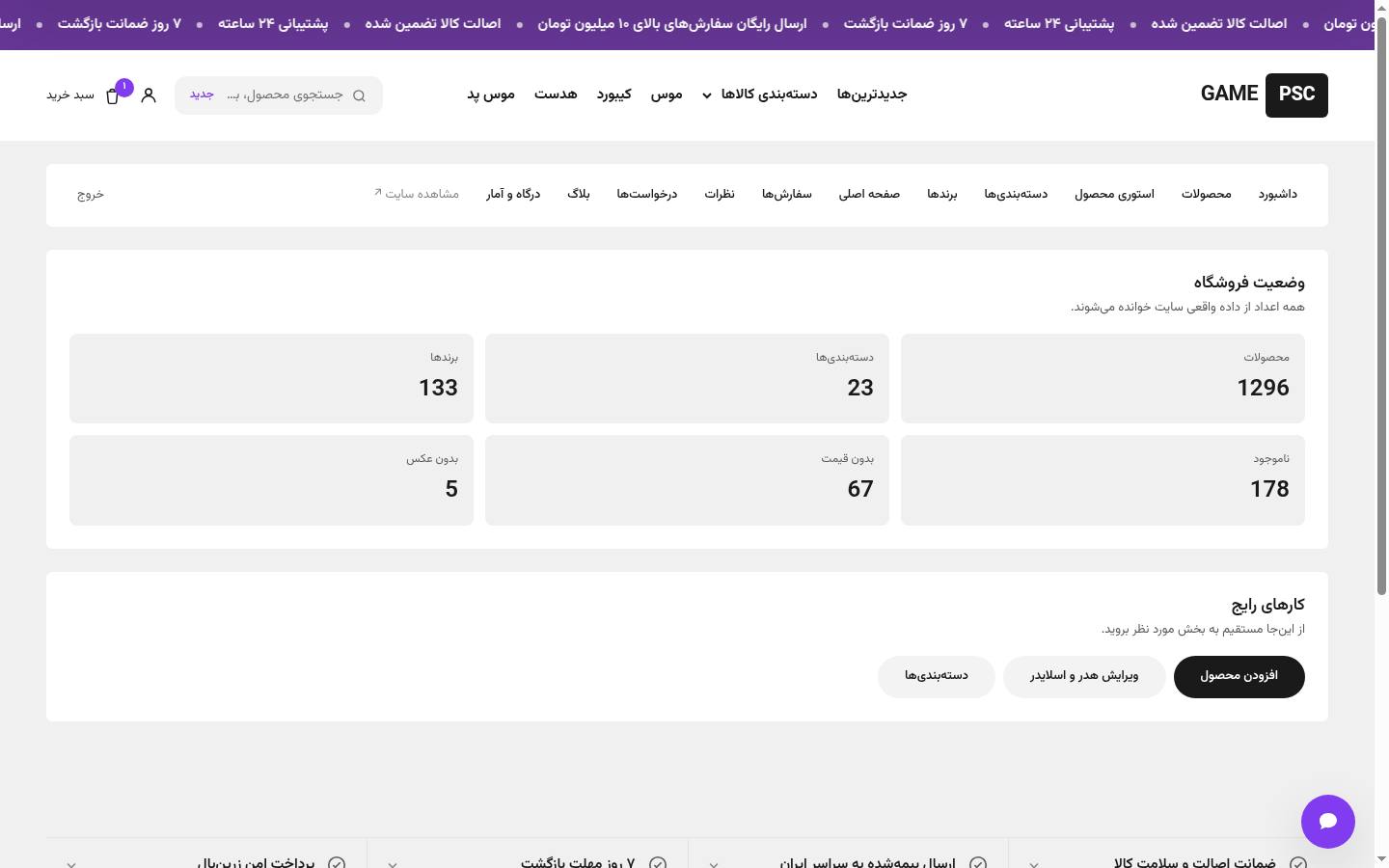
اگر رمز درست باشد، به صفحه «داشبورد» میروید.
اگر رمز اشتباه باشد، پیام «رمز اشتباه است» میآید. دوباره امتحان کنید.
صفحه ورود. تنها فیلد آن رمز عبور است.
رمز از کجا میآید
رمز در فایل داده سایت نگهداری میشود، در data/catalog.json،
زیر settings.adminPassword. الان مقدارش psc-admin است.
رمز را عوض کنید
در پنل به «صفحه اصلی» بروید.
در کادر اول، پایینترین فیلد «رمز پنل مدیریت» است.
رمز تازه را بنویسید. حداقل ۶ کاراکتر.
دکمه «ذخیره تنظیمات» را بزنید.
اگر کادر رمز را خالی بگذارید، رمز قبلی میماند.
رمز را در فایل داده هم میشود عوض کرد، ولی از پنل سادهتر است.
نکته
هر ورود ۱۲ ساعت باز میماند. بعد از آن باید دوباره رمز بزنید.
برای بیرون آمدن، دکمه «خروج» بالای پنل را بزنید.
رمز را در جای امن نگه دارید؛ کسی که رمز را دارد همهچیز را عوض میکند.
بدانید
رمز به صورت ساده و بدون رمزنگاری در فایل داده ذخیره میشود.
پس رمز کوتاه و آسان نگذارید، و از رمزی که جای دیگری استفاده کردهاید استفاده نکنید.
پنل چه بخشهایی دارد
بالای هر صفحه پنل، این منو هست:
داشبورد · محصولات · استوری محصول · دستهبندیها · برندها · صفحه اصلی ·
سفارشها · نظرات · درخواستها · بلاگ · درگاه و آمار.
کنارشان «مشاهده سایت» و «خروج».
داشبورد. تعداد محصول، دسته، برند، و سه عدد مهم: ناموجود، بدون قیمت، بدون عکس.
روی هر عدد بزنید، لیست همان محصولها باز میشود.
۲. افزودن و ویرایش محصول
آدرس: /admin/products
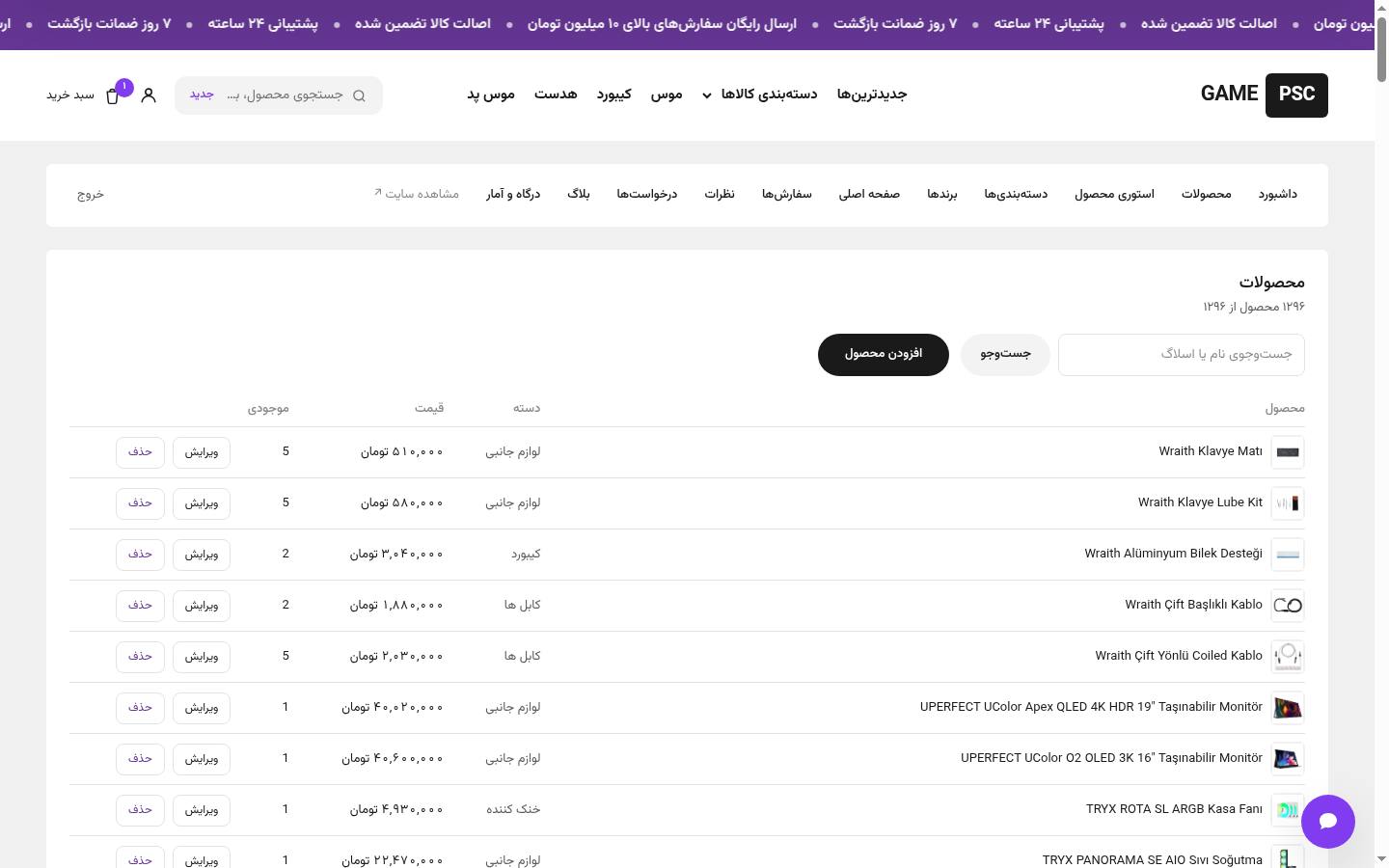
صفحه محصولات، لیست همه محصولها را نشان میدهد: عکس کوچک، نام، دسته، قیمت، موجودی.
بالای آن یک کادر جستوجو و دکمه «افزودن محصول» هست.
هر ردیف یک محصول. «ویرایش» بازش میکند، «حذف» پاکش میکند.
محصول تازه
دکمه «افزودن محصول» را بزنید.
«نام محصول» را بنویسید. فارسی.
«اسلاگ (آدرس)» را خالی بگذارید تا خودش از نام ساخته شود.
دستهبندی و برند را از لیست انتخاب کنید.
قیمت را به تومان بنویسید، بدون جداکننده. مثلاً 1250000.
عکسها را وارد کنید (پایینتر توضیح دادهام).
دکمه «ذخیره محصول» را بزنید.
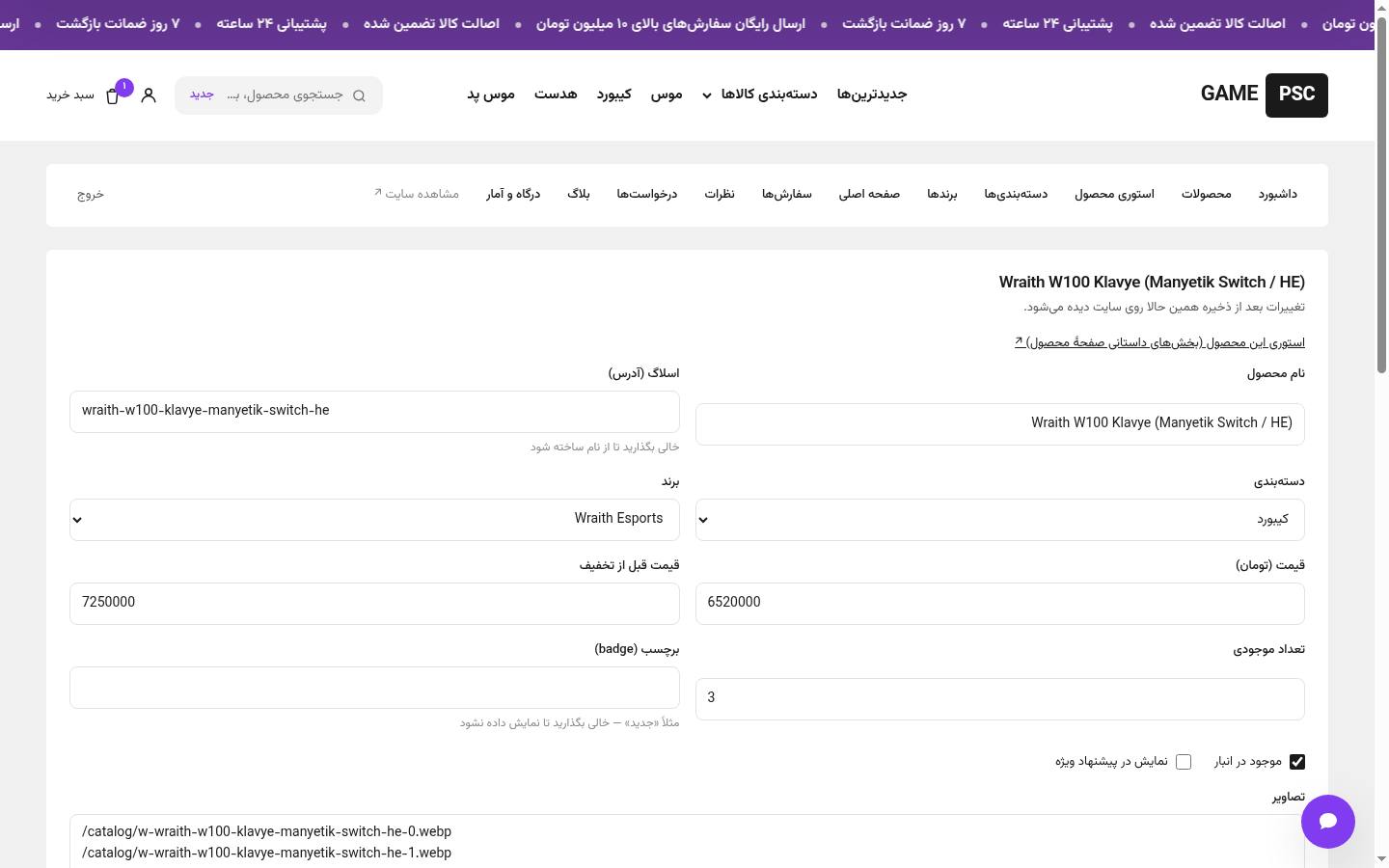
ویرایش محصول. تغییرات بعد از ذخیره همان لحظه روی سایت دیده میشود.
هر فیلد چه کاری میکند
نام محصول
همان چیزی که مشتری میخواند. خالی نگذارید؛ بدون نام ذخیره نمیشود.
اسلاگ (آدرس)
بخش آخر آدرس صفحه محصول. خالی بگذارید تا از نام ساخته شود. بعد از ذخیره عوضش نکنید تا لینکها نشکنند.
دستهبندی
محصول در کدام دسته دیده شود. در صفحه اصلی هم ردیف همان دسته است.
برند
اختیاری. اگر «بدون برند» بماند، اسم برند زیر نام محصول نمیآید.
قیمت (تومان)
قیمت فروش. اگر خالی بماند، محصول «بدون قیمت» حساب میشود و در داشبورد نشان داده میشود.
قیمت قبل از تخفیف
قیمت خطخورده. باید از قیمت فروش بیشتر باشد تا تخفیف دیده شود.
تعداد موجودی
چند تا در انبار دارید. اگر خالی بماند، کنار محصول «∞» نشان داده میشود.
برچسب (badge)
یک کلمه روی عکس محصول، مثل «جدید». خالی بگذارید تا نباشد.
موجود در انبار
تیکش را بردارید تا محصول «ناموجود» شود و دکمه خرید کار نکند.
نمایش در پیشنهاد ویژه
محصول را در بخش پیشنهاد ویژه صفحه اصلی میگذارد.
تصاویر
هر خط یک آدرس عکس. خط اول عکس اصلی است، خط دوم وقتی موس روی عکس میرود نشان داده میشود.
رنگها
هر خط: نام رنگ و کد رنگ، با علامت | جدا. مثال: مشکی|#000000
مشخصات
هر خط یک ردیف جدول: عنوان و مقدار، با | جدا. مثال: وزن|۵۵ گرم
توضیحات
متن بلند زیر محصول. فارسی و ساده بنویسید.
عکس محصول
در این نسخه، پنل دکمه آپلود عکس برای محصول ندارد.
عکسها در پوشه public/catalog/ روی سرور هستند و در پنل فقط آدرسشان نوشته میشود.
فایل عکس را به کسی بدهید که سرور را دارد، یا خودتان در همان پوشه بگذارید.
آدرسش را در کادر «تصاویر» بنویسید، هر خط یک آدرس. مثل /catalog/mouse-01.webp
ذخیره کنید.
چرا اینطور است
در بخش استوری محصول آپلود هست، ولی در فرم محصول نه.
اگر میخواهید عکس را از داخل پنل بفرستید، بگویید تا اضافه شود.
تا آن موقع، آدرسدهی دستی راه درست است.
چند نکته که به کار میآید
«حذف» تأیید نمیخواهد؛ همان لحظه پاک میشود. اول مطمئن شوید.
لیست محصولات ۲۰۰ ردیف اول را نشان میدهد. برای بقیه از جستوجو استفاده کنید.
جستوجوی پنل در نام و اسلاگ میگردد.
در صفحه ویرایش محصول، بالای فرم لینکی هست به استوری همان محصول.
محصولاتی که تنوع (مدل یا سایز) دارند، تنوعهایشان از پنل ویرایش نمیشود. رنگها را میشود.
۳. دستهبندیها و برندها
آدرس: /admin/categories · /admin/brands
دستهبندی
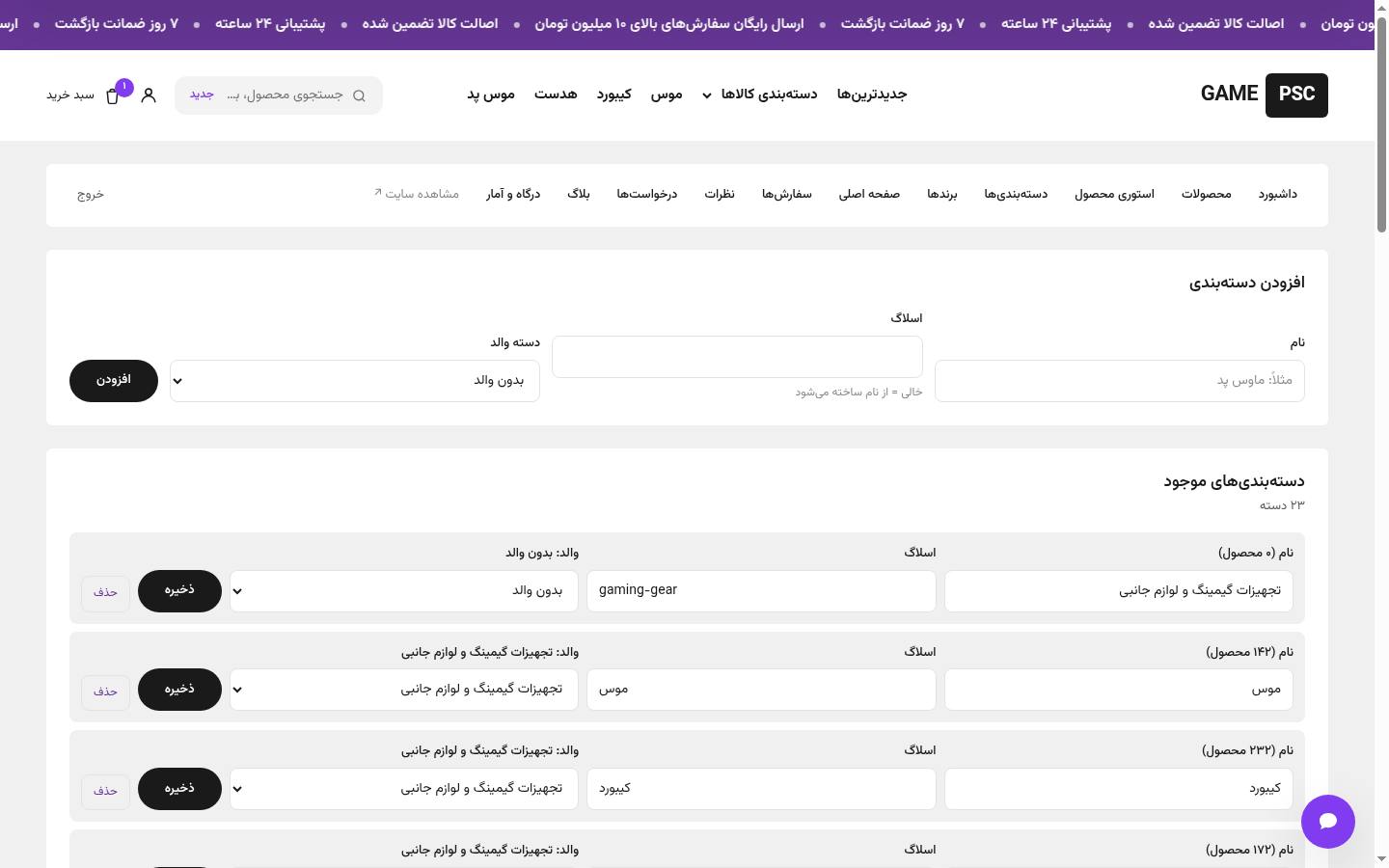
دو دسته بزرگ دارید: «تجهیزات گیمینگ و لوازم جانبی» و «کامپیوتر و قطعات کامپیوتر».
بقیه دستهها زیر همین دو تا مینشینند.
در کادر «افزودن دستهبندی»، نام را بنویسید.
اسلاگ را خالی بگذارید تا از نام ساخته شود.
اگر زیرمجموعه است، «دسته والد» را انتخاب کنید.
دکمه «افزودن» را بزنید.
برای تغییر نام یا والد، در ردیف همان دسته ویرایش کنید و «ذخیره» را بزنید.
حواستان باشد
حذف یک دسته، همه محصولهای داخل آن دسته را هم پاک میکند.
دسته از صفحه اصلی هم برداشته میشود.اگر مطمئن نیستید، اول محصولها را جابهجا کنید.
هر ردیف یک دسته، با تعداد محصولهایش.
برند
برند یعنی سازنده محصول: Razer، Logitech، Pulsar و…
برند اسمش لاتین میماند، چون اسم تجاری است.
نام برند را بنویسید.
آدرس لوگو را بنویسید. اگر لوگو ندارید، خالی بگذارید.
«افزودن» را بزنید.
تفاوت با دسته
با حذف برند هیچ محصولی پاک نمیشود؛ فقط محصولهای آن برند «بدون برند» میشوند.
برند و دسته دو چیز جدا هستند.
۴. سفارشها
آدرس: /admin/orders
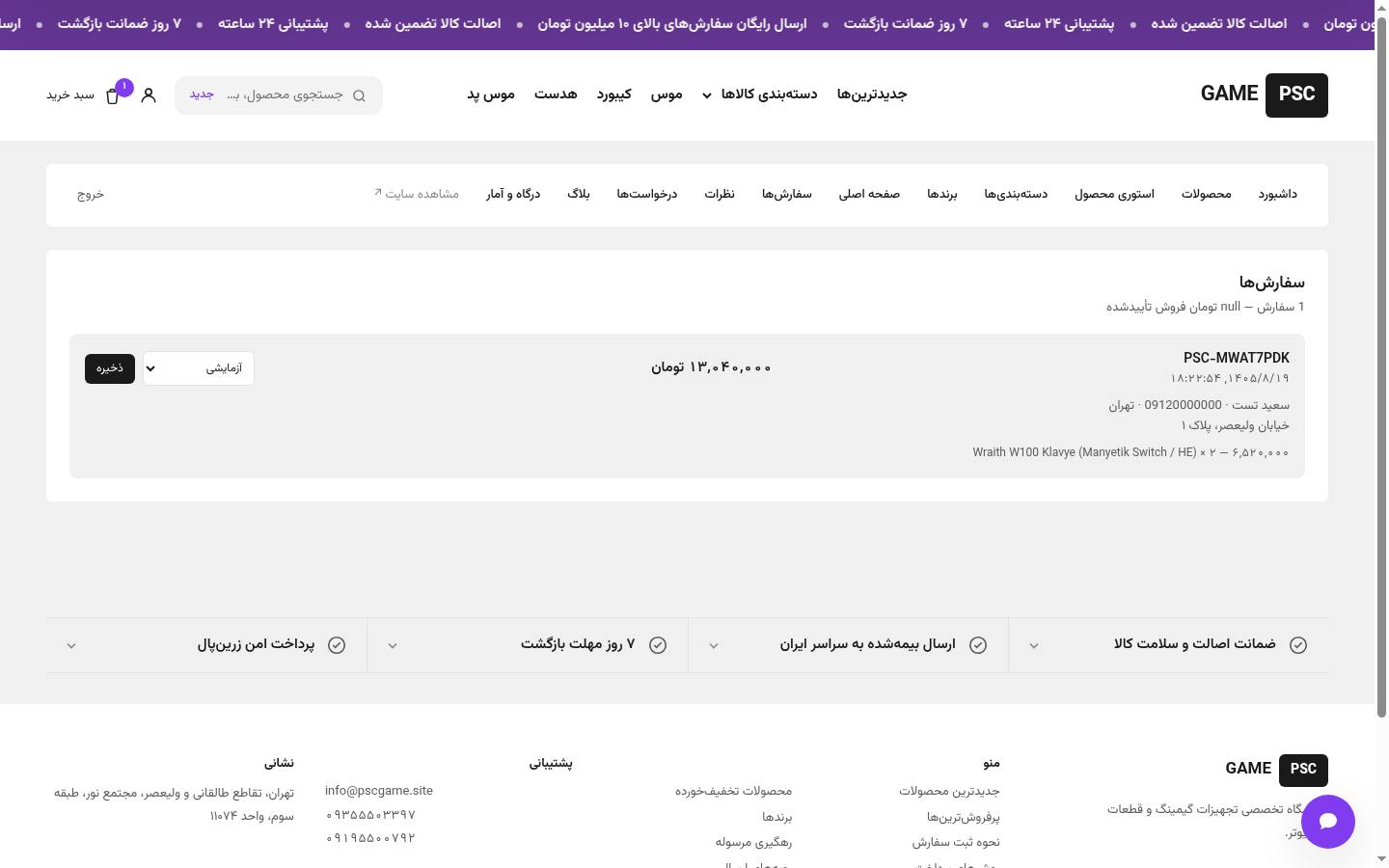
هر سفارشی که در سایت ثبت شود، اینجا میآید. بالای صفحه تعداد سفارشها و جمع مبلغ «پرداختشده» نوشته شده.
هر سفارش: شماره، تاریخ، مبلغ، نام و موبایل و شهر و آدرس مشتری، و لیست کالاها.
حالتهای سفارش
در انتظار پرداخت
سفارش ساخته شده ولی پرداخت تمام نشده.
پرداختشده
پول رسیده. اینها در جمع فروش حساب میشوند.
آزمایشی
سفارش ثبت شده ولی درگاه تنظیم نبوده، پس پولی جابهجا نشده.
لغوشده
پرداخت ناموفق بوده یا خودتان لغو کردهاید.
با سفارش چه کنید
سفارش را باز کنید و آدرس و موبایل را بخوانید.
موجودی کالا را در انبار چک کنید.
با مشتری تماس بگیرید و هماهنگ کنید.
جنس را بفرستید.
در پنل، وضعیت را روی «پرداختشده» یا همان که درست است بگذارید و «ذخیره» را بزنید.
بدانید
سایت خودش پیامک یا ایمیل تأیید نمیفرستد.
تماس با مشتری کار شماست.
سفارش هم از پنل حذف نمیشود؛ فقط وضعیتش عوض میشود.
سفارش آزمایشی
الان یک سفارش با شماره PSC-MWAT7PDK و وضعیت «آزمایشی» در پنل هست.
این برای تست بوده، نه فروش واقعی. لازم نیست کاریاش کنید؛ در جمع فروش هم حساب نمیشود.
در لیست سفارش، کد پستی و ایمیل و توضیح مشتری نشان داده نمیشود، ولی ذخیره میشوند.
اگر لازم شد، در فایل داده هست.
۵. تخفیف و قیمت
تخفیف در این سایت یک کار ساده است: دو قیمت میدهید و سایت خودش تخفیف را نشان میدهد.
قیمت واقعی را در «قیمت (تومان)» بنویسید.
قیمت قبلی را در «قیمت قبل از تخفیف» بنویسید.
ذخیره کنید.
روی کارت محصول، قیمت قبلی خط میخورد و قیمت تازه پررنگ میشود.
محصولهای تخفیفدار در صفحه «محصولات تخفیفخورده» سایت هم لیست میشوند.
نیست
کد تخفیف و کوپن وجود ندارد.
اگر «قیمت قبل از تخفیف» را کمتر از قیمت فروش بگذارید، تخفیفی نمایش داده نمیشود.
۶. صفحه اصلی
آدرس: /admin/home
این صفحه سه بخش دارد. هر سه را از بالا به پایین توضیح میدهم.
سه بخش: نوار اعلان و اطلاعات فروشگاه، کاشیهای بالای سایت، ترتیب بخشها.
الف) نوار اعلان و اطلاعات فروشگاه
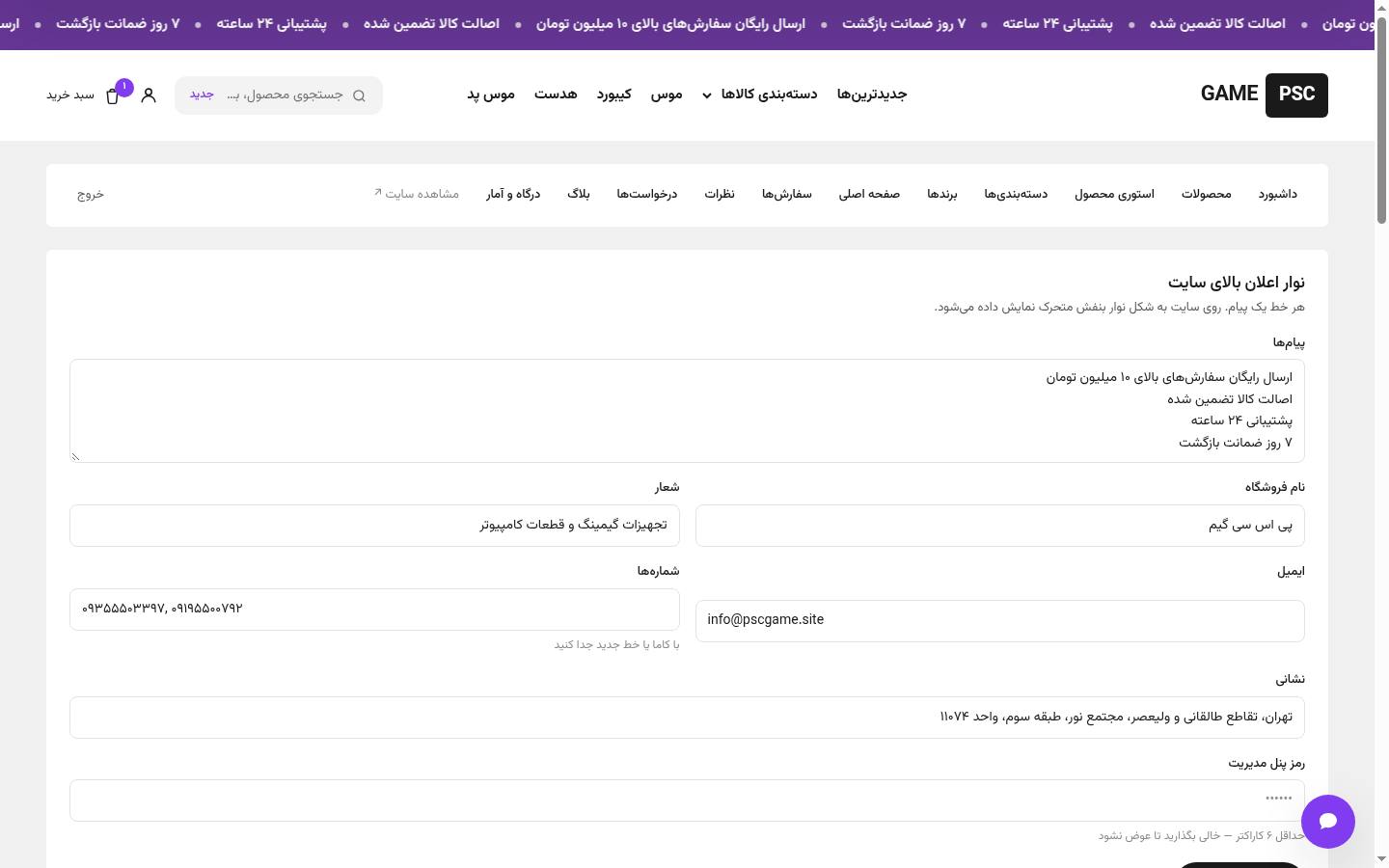
«پیامها» همان نوار بنفش متحرک بالای سایت است.
هر خط، یک پیام. الان چهار پیام دارد.
کنارش: نام فروشگاه، شعار، ایمیل، شمارهها (با کاما جدا)، نشانی و رمز پنل.
همه با یک دکمه «ذخیره تنظیمات» ذخیره میشوند.
بدانید
ایمیل، شمارهها و نشانی در پایین همه صفحههای سایت دیده میشوند.
نام فروشگاه و شعار ذخیره میشوند، ولی در این نسخه جایی روی سایت نمایش داده نمیشوند؛
عنوان صفحهها ثابت است.
ب) کاشیهای بالای صفحه اصلی
بالای صفحه اصلی چهار کاشی بزرگ هست. هر کاشی میتواند ویدیو یا عکس باشد.
برای هر کاشی:
نوع رسانه
عکس یا ویدیو (mp4).
آدرس رسانه
مسیر فایل روی سایت، مثل /media/hero-1.mp4
محصول مرتبط
اختیاری. اگر اسلاگ محصول را بنویسید، کلیک روی کاشی به آن محصول میرود.
متن رنگ
روشن یا تیره، بسته به رنگ پسزمینه.
تیتر کاشی
متن روی کاشی. الان خالی است، مثل سایت مرجع که فقط ویدیو دارد.
برچسب کوچک
خط کوچک بالای تیتر.
رنگ پسزمینه
رنگ پشت ویدیو، تا وقتی ویدیو لود نشده.
اسم کاشیها: «کاشی بزرگ سمت راست (۱×۲)»، «کاشی بالا وسط (۲×۱)»، «کاشی پایین وسط (۲×۱)»، «کاشی بلند سمت چپ (۱×۲)».
عددها یعنی کاشی چند خانه از جدول را میگیرد. با «ذخیره کاشیها» ذخیره میشوند.
ج) ترتیب بخشهای صفحه اصلی
صفحه اصلی چند ردیف محصول دارد. هر ردیف، محصولهای یک دسته است.
کنار اسم هر دسته یک کادر عدد هست:
عدد کوچکتر یعنی بالاتر.
کادر را خالی بگذارید تا آن ردیف در صفحه اصلی نمایش داده نشود.
با «ذخیره ترتیب» ذخیره میشود.
اندازه ردیفها
بعضی ردیفها ۱۰ کارت دارند و بعضی ۵ کارت.
این اندازه در پنل نیست و فعلاً در فایل داده تنظیم میشود.
اگر لازم شد ردیفی ۵ کارتی یا ۱۰ کارتی شود، بگویید.
ردیفی که کمتر از ۵ محصول داشته باشد در صفحه اصلی نشان داده نمیشود.
پس اگر دستهای تازه ساختید و ردیفش نیامد، اول محصولهایش را اضافه کنید.
۷. استوری محصول
آدرس: /admin/story
استوری، بخشهای بلند پایین صفحه محصول است: تیتر بزرگ، متن، عکس یا ویدیو.
همان کاری که سایت مرجع برای هر محصول دستی کرده.
این بخش دقیقاً همان چیزی است که صفحه محصول را حرفهای نشان میدهد.
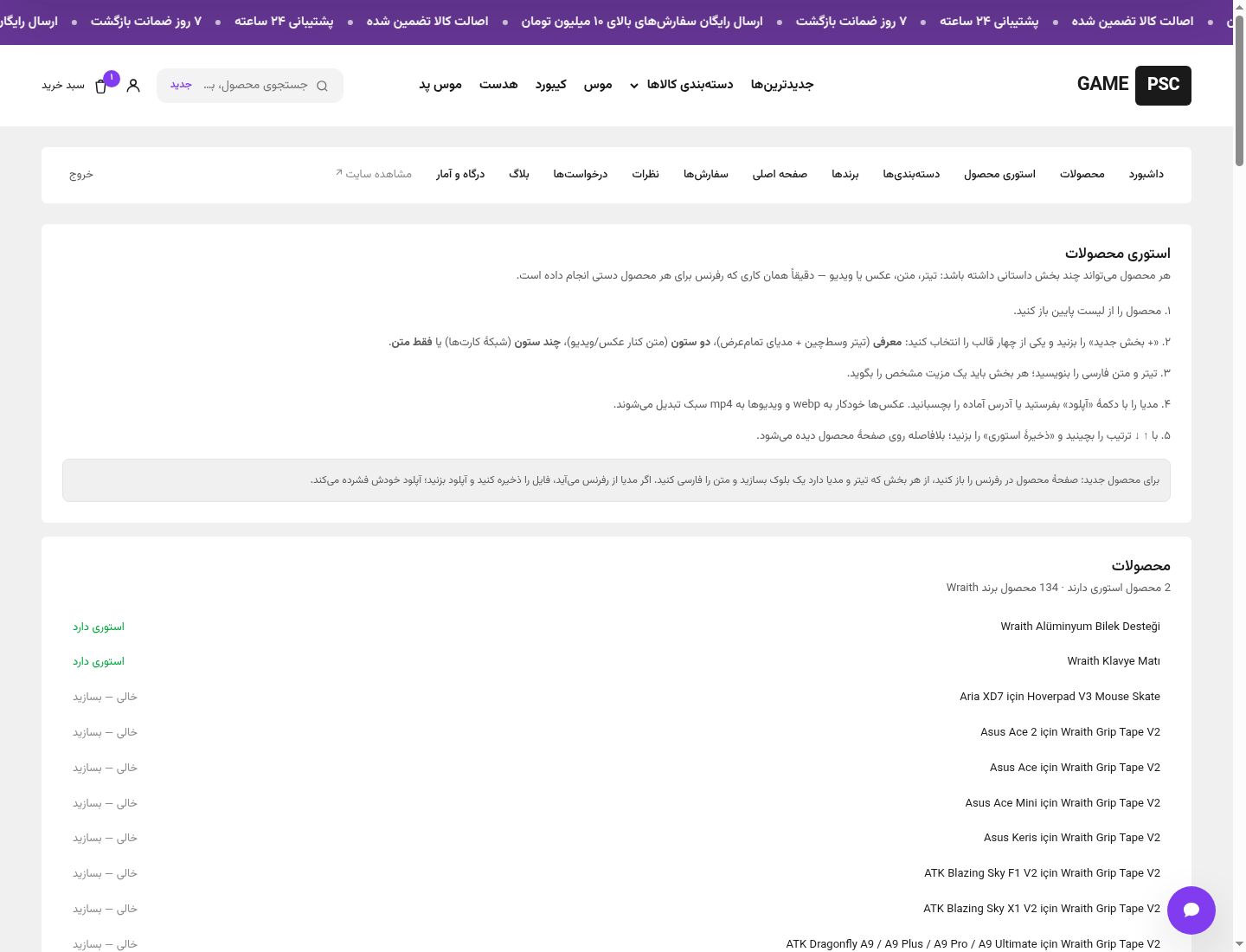
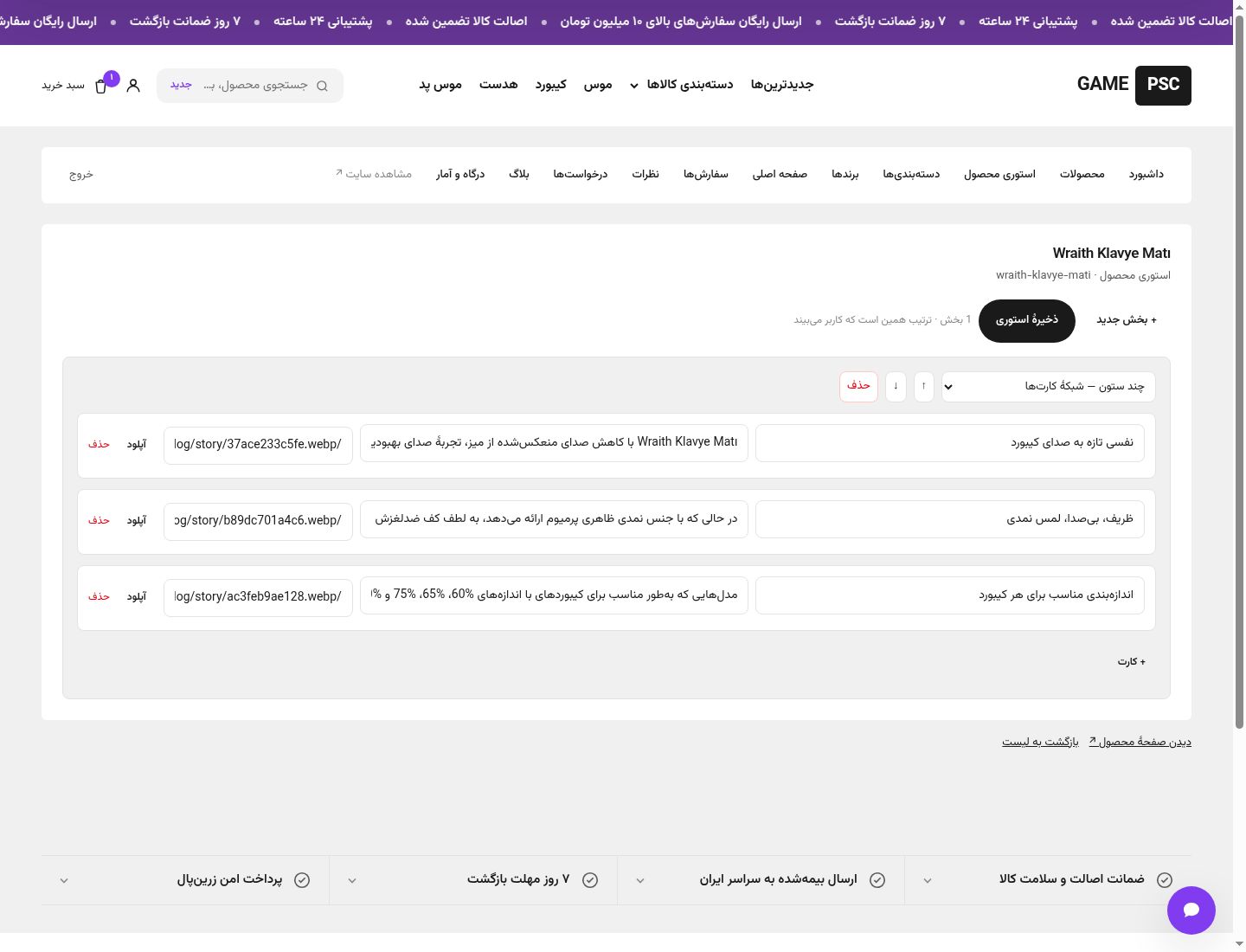
صفحه استوری. بالای صفحه راهنمای پنج مرحلهای هست، پایینش لیست محصولها با وضعیت
«استوری دارد» یا «خالی — بسازید».
پنج قدم
محصول را از لیست پایین صفحه باز کنید.
دکمه «+ بخش جدید» را بزنید و یکی از چهار قالب را انتخاب کنید.
تیتر و متن فارسی را بنویسید. هر بخش یک مزیت مشخص را بگوید.
مدیا را آپلود کنید یا آدرس آماده را بچسبانید.
با دکمههای بالا و پایین (↑ ↓) ترتیب را بچینید و «ذخیرهٔ استوری» را بزنید.
چهار قالب بخش
معرفی
تیتر وسطچین با مدیای تمامعرض. برای شروع صفحه، اولین چیزی که چشم میبیند.
دو ستون
متن کنار عکس یا ویدیو. تیک «مدیا اول» تعیین میکند عکس کدام طرف باشد.
چند ستون
شبکهای از کارتها. هر کارت تیتر، متن و یک عکس دارد. تا ۶ کارت.
فقط متن
تیتر و پاراگراف، بدون عکس.
داخل هر بخش چه مینویسید
تیتر
جمله کوتاه و پررنگ. لازم است.
متن
دو یا سه خط توضیح.
پانوشت
اختیاری. یک خط ریز زیر متن.
دکمه — متن
اختیاری. مثلاً «خرید محصول».
دکمه — لینک
آدرس مقصد دکمه. باید با / شروع شود.
مدیا
آدرس عکس یا ویدیو، یا دکمه «آپلود».
ویرایشگر. هر بخش یک کارت است. با ↑ ↓ جابهجا میشود، با «حذف» برداشته میشود.
آپلود عکس و ویدیو
در بخش استوری، آپلود هست. فایل را انتخاب کنید، خودش آماده میشود:
عکس به webp تبدیل میشود و حداکثر ۱۴۰۰ پیکسل عرض میگیرد.
ویدیو به mp4 تبدیل میشود، عرض ۱۱۰۰ پیکسل، و صدایش حذف میشود.
فایل تا ۶۰ مگابایت پذیرفته میشود.
فایل در پوشه public/catalog/story/ ذخیره میشود.
اگر آپلود نشد، معمولاً یعنی فایل بزرگتر از ۶۰ مگابایت است یا سرور ابزار تبدیل را ندارد.
این را به بخش فنی بگویید.
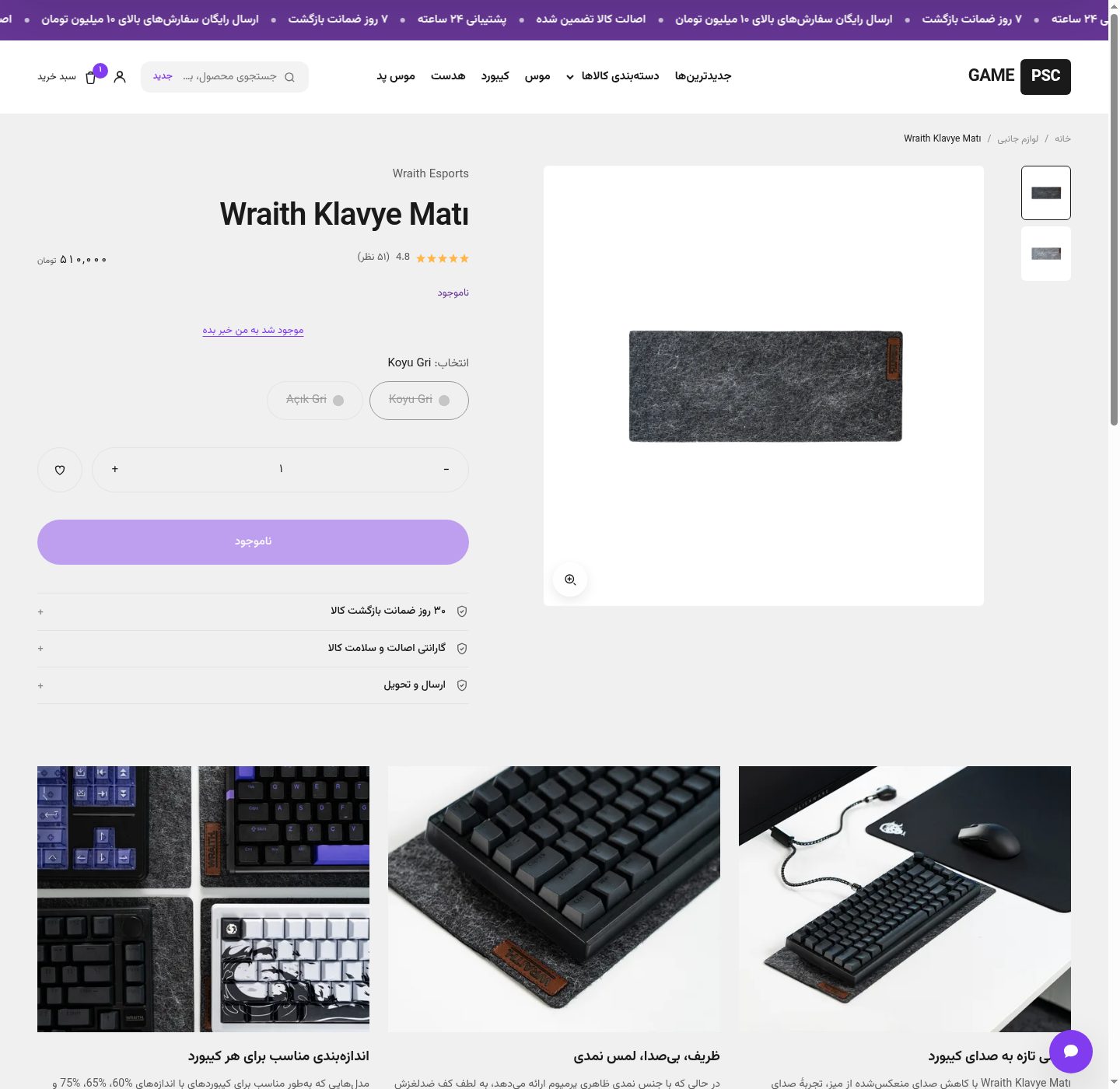
همان کار، از چشم مشتری. بخشهای استوری بعد از جعبه خرید میآیند.
چند نکته
ذخیره فوری روی سایت دیده میشود. پیام «ذخیره شد» بالای صفحه میآید.
استوری در فایل جدا نگهداری میشود، پس وقتی محصول را ذخیره میکنید پاک نمیشود.
اگر همه بخشها را حذف کنید و ذخیره کنید، استوری آن محصول برداشته میشود.
لیست صفحه استوری محصولهای برند Wraith را نشان میدهد. برای محصول برند دیگر، از صفحه ویرایش همان محصول وارد شوید.
۸. بلاگ
آدرس: /admin/blog
مقاله برای مشتری است، نه برای فروش. کسی که دنبال «کدام موس مناسب دستم است» میگردد،
مقاله را میخواند و بعد خرید میکند.
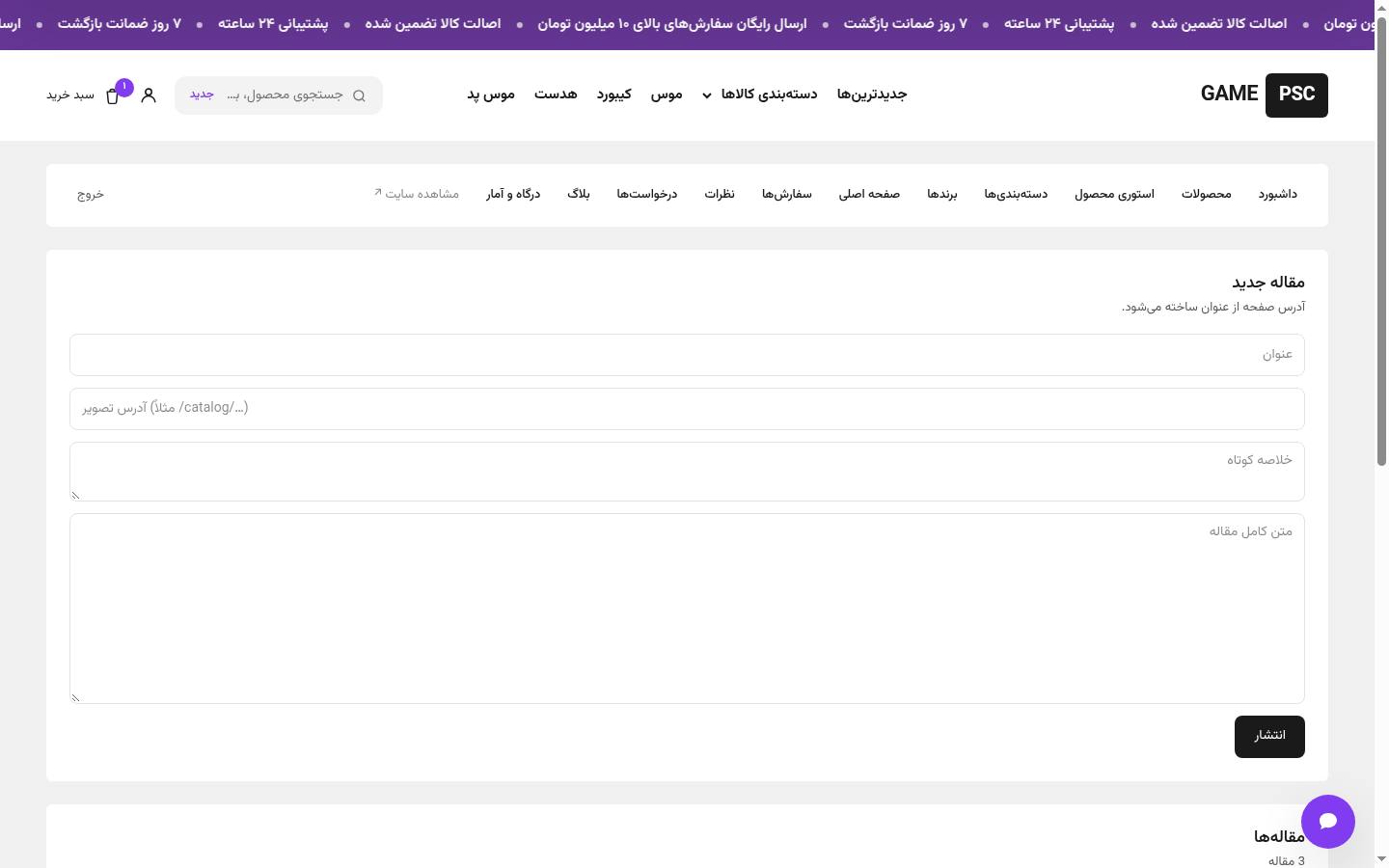
فرم مقاله جدید در بالا، لیست مقالههای منتشرشده در پایین.
عنوان را بنویسید.
آدرس تصویر کاور را بنویسید. مثل /catalog/blog-1.webp
«خلاصه کوتاه» را در دو خط بنویسید؛ در لیست مقالات دیده میشود.
متن کامل را بنویسید.
دکمه «انتشار» را بزنید.
آدرس مقاله
از روی عنوان ساخته میشود.
برای ویرایش یک مقاله، دوباره با همان عنوان ذخیره کنید تا جای قبلی بنشیند.
برای پاک کردن، «حذف» ردیف مقاله را بزنید.
الان سه مقاله در بلاگ هست. تاریخ مقاله خودکار ثبت میشود و در سایت به تاریخ شمسی نشان داده میشود.
۹. تنظیمات و درگاه پرداخت
آدرس: /admin/settings
این صفحه اسمش در منو «درگاه و آمار» است.
دو چیز اینجا تنظیم میشود: پرداخت و آمارگیری.
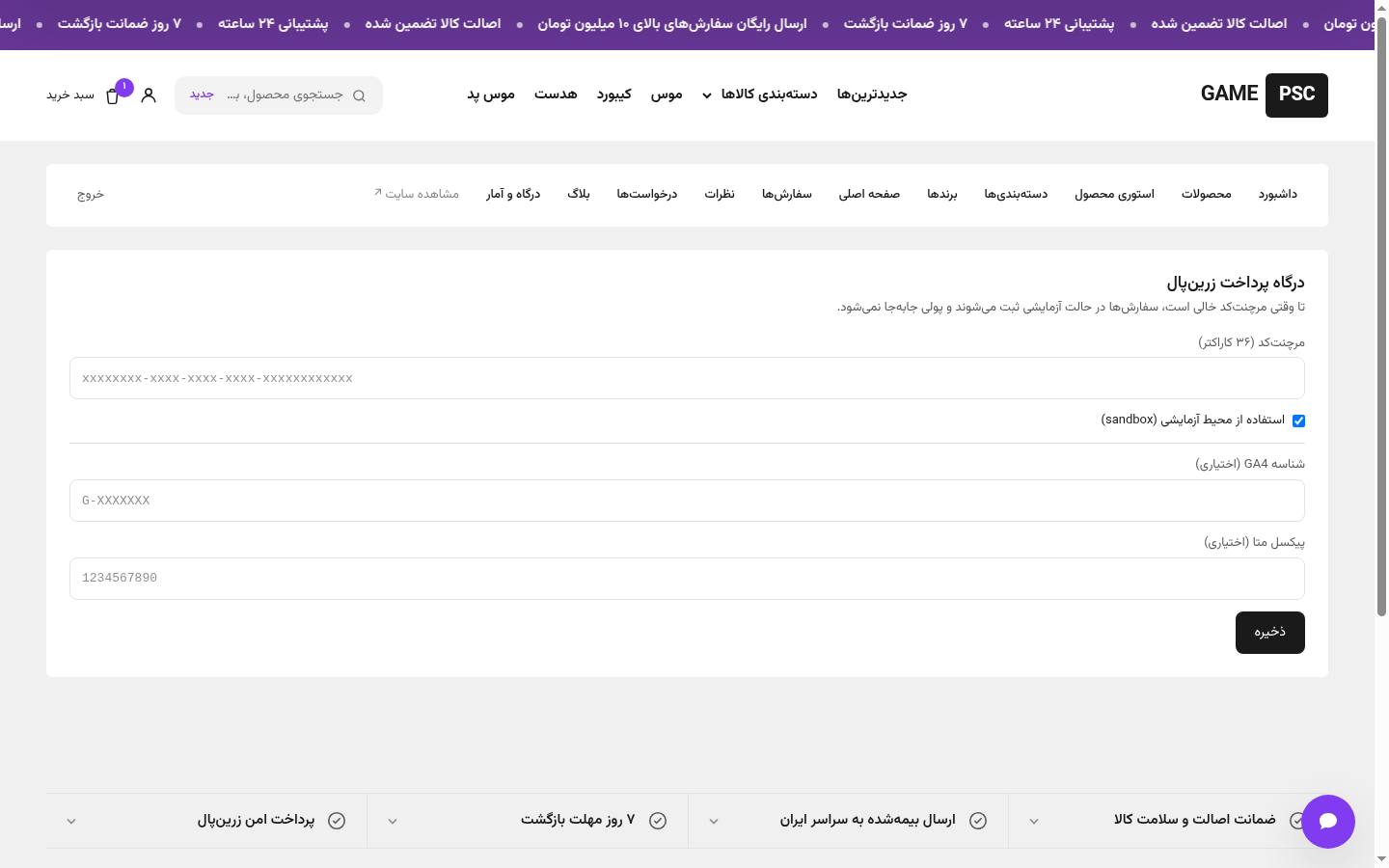
مرچنتکد زرینپال، تیک محیط آزمایشی، و دو کد آمار.
حالا در چه وضعی است
حالت آزمایشی
مرچنتکد خالی است.
یعنی درگاه پرداخت واقعی وصل نیست.
مشتری دکمه پرداخت را میزند، سفارش ثبت میشود، پیام «سفارش ثبت شد» میبیند،
و هیچ پولی کم نمیشود.
سفارش با وضعیت «آزمایشی» در پنل میآید، تا بدانید تست بوده.
وقتی زرینپال آماده شد
از زرینپال مرچنتکد بگیرید. ۳۶ کاراکتر است.
در کادر اول بچسبانید.
تیک «استفاده از محیط آزمایشی» را بردارید.
«ذخیره» را بزنید.
یک خرید کوچک واقعی تست کنید و ببینید وضعیت سفارش «پرداختشده» میشود.
بعد از پرداخت موفق، مشتری به صفحه «پرداخت موفق» میرود و شماره سفارش و کد رهگیری پرداخت را میبیند.
اگر پرداخت ناتمام بماند، به صفحه «پرداخت انجام نشد» میرود و سفارش «لغوشده» ثبت میشود.
آمار
دو کادر پایین برای آمارگیری است: شناسه GA4 گوگل و پیکسل متا.
اگر با آمارگیری کار نمیکنید، خالی بگذارید. خالی بودنشان هیچ ضرری ندارد.
جاهای دیگر تنظیمات
نام فروشگاه، شعار، ایمیل، شمارهها، نشانی، نوار اعلان و رمز پنل در این صفحه نیستند.
آنها در «صفحه اصلی» هستند. در بخش ۶ توضیح دادهام.
۱۰. قبل از راهاندازی
سایت کار میکند، ولی آماده فروش واقعی نیست.
این لیست را پیش از اعلام آدرس جدید به مشتریها تمام کنید.
واجب
مرچنتکد واقعی زرینپال را وارد کنید و تیک محیط آزمایشی را بردارید.
رمز پنل را از psc-admin عوض کنید.
عکسهای محصول را با عکس خودتان عوض کنید. عکسهای فعلی از سایت مرجع آمدهاند.
قیمتها را چک کنید. قیمتها تومانی و دستی وارد شدهاند.
متن محصولها را فارسی کنید. متن و مشخصات فعلی بخشیشان هنوز ترکی است.
شماره تماس و نشانی را در صفحه اصلی درست کنید، اگر عوض شده.
متنهای ثابت سایت
متنهای ارسال، ضمانت و شرایط، متن نوشتهشده در خود سایت هستند، نه چیزی که در پنل عوض شود.
اگر جملهای را میخواهید تغییر دهید، به بخش فنی بگویید.
یک ناسازگاری هم هست که باید یکدست شود:
ناسازگاری متن
در صفحه محصول نوشته «۳۰ روز ضمانت بازگشت کالا»،
ولی در صفحه «شرایط و ضوابط» و پایین سایت نوشته «۷ روز».
یکی را انتخاب کنید تا مشتری دو حرف متفاوت نبیند.
کارهایی که در این نسخه نیست
صادقانه، اینها را نداشته باشید انتظارش را:
پیامک یا ایمیل خودکار برای تأیید سفارش.
کد تخفیف و کوپن.
ورود و حساب کاربری مشتری.
پیگیری آنلاین سفارش، بهصورت واقعی.
آپلود عکس محصول از داخل پنل.
ویرایش تنوع محصول (مدل و سایز) از پنل.
گزارش فروش و نمودار.
هر کدام از اینها را خواستید، جداگانه قابل اضافه شدن است.